
Download CapTrue – Ferramenta Gratuita e Segura de Captura de Tela para Windows para Captura de Imagens & Gravação de Vídeo
Por que o CapTrue é a Atualização Inteligente para a Captura de Tela Integrada do Windows
Se você já usou a tecla Print Screen no Windows, sabe que ela é simples—mas limitada. Ela captura a tela inteira ou a janela ativa, oferecendo pouca flexibilidade. Apresentamos o CapTrue, um software leve e gratuito projetado para aprimorar sua experiência nativa de captura de tela sem o peso de ferramentas completas de gravação. Em vez de substituir a funcionalidade integrada do Windows, o CapTrue a expande inteligentemente, adicionando um terceiro modo de captura: área definida pelo usuário. Isso significa que agora você pode selecionar uma região específica da tela com precisão—perfeito para tutoriais, destacar texto ou compartilhar elementos de UI sem desordem desnecessária.
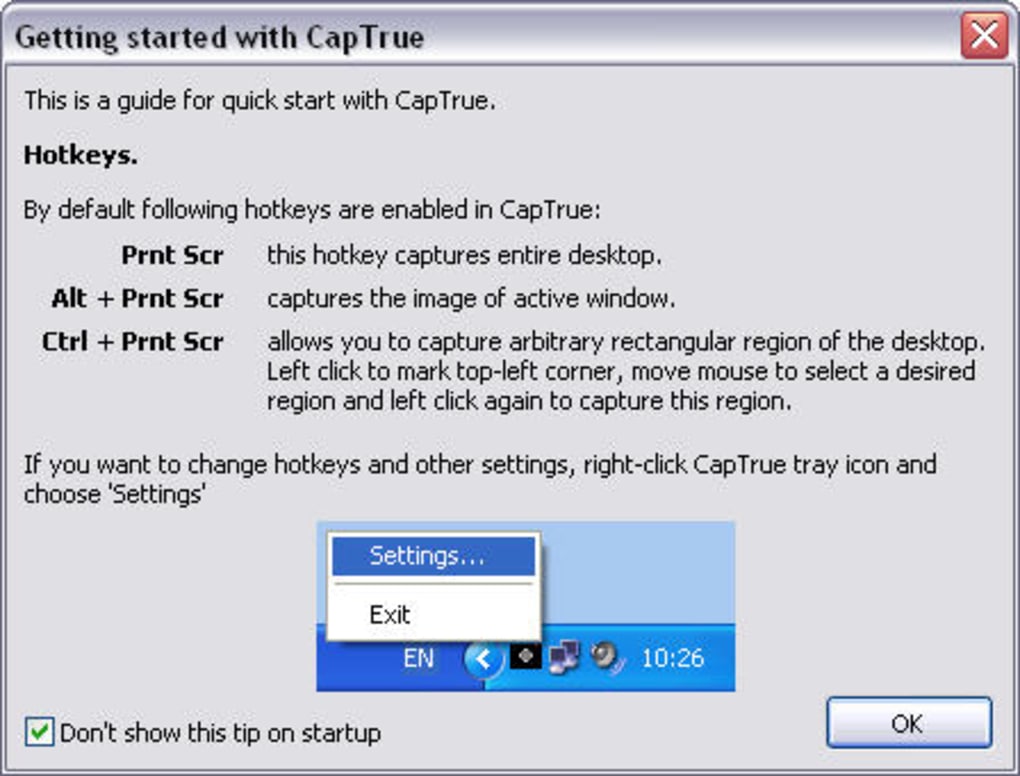
Um dos recursos de destaque do CapTrue são as teclas de atalho personalizáveis. Você pode atribuir atalhos exclusivos a cada modo de captura—tela inteira, janela ativa ou área personalizada—para disparar capturas instantaneamente, mesmo em fluxos de trabalho acelerados. Seja você um estudante anotando, um criador de conteúdo produzindo tutoriais ou um profissional compartilhando atualizações de projetos, esse nível de controle aumenta a eficiência. O aplicativo roda discretamente em segundo plano, consumindo recursos mínimos, ideal para máquinas antigas ou ambientes multitarefa.
O CapTrue também suporta gravação de vídeo, recurso que muitas ferramentas semelhantes não oferecem. Isso permite capturar sessões curtas de tela—ótimo para demonstrar recursos de software ou documentar bugs. Você pode salvar as gravações em vários formatos, oferecendo flexibilidade conforme suas necessidades. Seja compartilhando por e‑mail, enviando para uma plataforma ou arquivando, o CapTrue garante que sua mídia seja compatível e pronta para uso. Com nomeação automática de arquivos e a opção de copiar para a área de transferência ou salvar diretamente, o CapTrue simplifica seu fluxo de captura ao compartilhamento.
Recursos Poderosos que Fazem do CapTrue um Item Essencial para Usuários Windows
O CapTrue não se trata apenas de adicionar um novo modo de captura—é sobre refinar toda a experiência de captura de tela. O aplicativo integra‑se perfeitamente ao Windows 10 e Windows 11, garantindo compatibilidade sem necessidade de configurações complexas. Seu conjunto de recursos foi pensado tanto para usuários casuais quanto para profissionais que exigem precisão.
- Três Modos de Captura: Tela inteira, janela ativa e região personalizável—ideal para diversos casos de uso.
- Teclas de Atalho Personalizáveis: Atribua atalhos únicos a cada modo para acesso ultra‑rápido.
- Gravação de Vídeo: Capture a atividade da tela com áudio (se ativado) e salve em múltiplos formatos.
- Salvamento Automático de Arquivos: Salve capturas com nomes sequenciais para evitar sobrescritas.
- Integração com a Área de Transferência: Copie capturas diretamente para a área de transferência para colar imediatamente em documentos ou e‑mails.
- Múltiplos Formatos de Exportação: Salve imagens em PNG, JPG, BMP e mais—garantindo compatibilidade entre plataformas.
Outra grande vantagem é o design leve do CapTrue. Com apenas alguns MB, ele não desacelera seu sistema nem consome RAM significativa. Isso o torna perfeito para usuários que desejam uma ferramenta confiável, sem frescuras, sem sacrificar desempenho.
A interface é mínima e intuitiva—sem menus confusos ou opções excessivas. Você inicia o aplicativo uma vez, define suas preferências e esquece. Ele roda silenciosamente na bandeja do sistema, pronto para responder às suas teclas de atalho a qualquer momento.
Para educadores e trabalhadores remotos, a capacidade de capturar e compartilhar regiões precisas da tela é inestimável. Imagine explicar uma interface de software complexa—em vez de mostrar a tela inteira, você pode destacar apenas a seção relevante. O CapTrue torna isso simples. O recurso de gravação de vídeo também é revolucionário para criar walkthroughs rápidos ou materiais de treinamento, tudo sem precisar de software caro.
Como Instalar e Usar o CapTrue no Windows 10 & 11
Começar com o CapTrue é rápido e direto. Primeiro, baixe o instalador no site oficial. O arquivo é pequeno e seguro, sem anúncios ou softwares de terceiros—apenas um download limpo e confiável. Após o download, execute o instalador e siga as instruções na tela. O processo de instalação leva menos de um minuto e não requer privilégios de administrador na maioria dos sistemas.
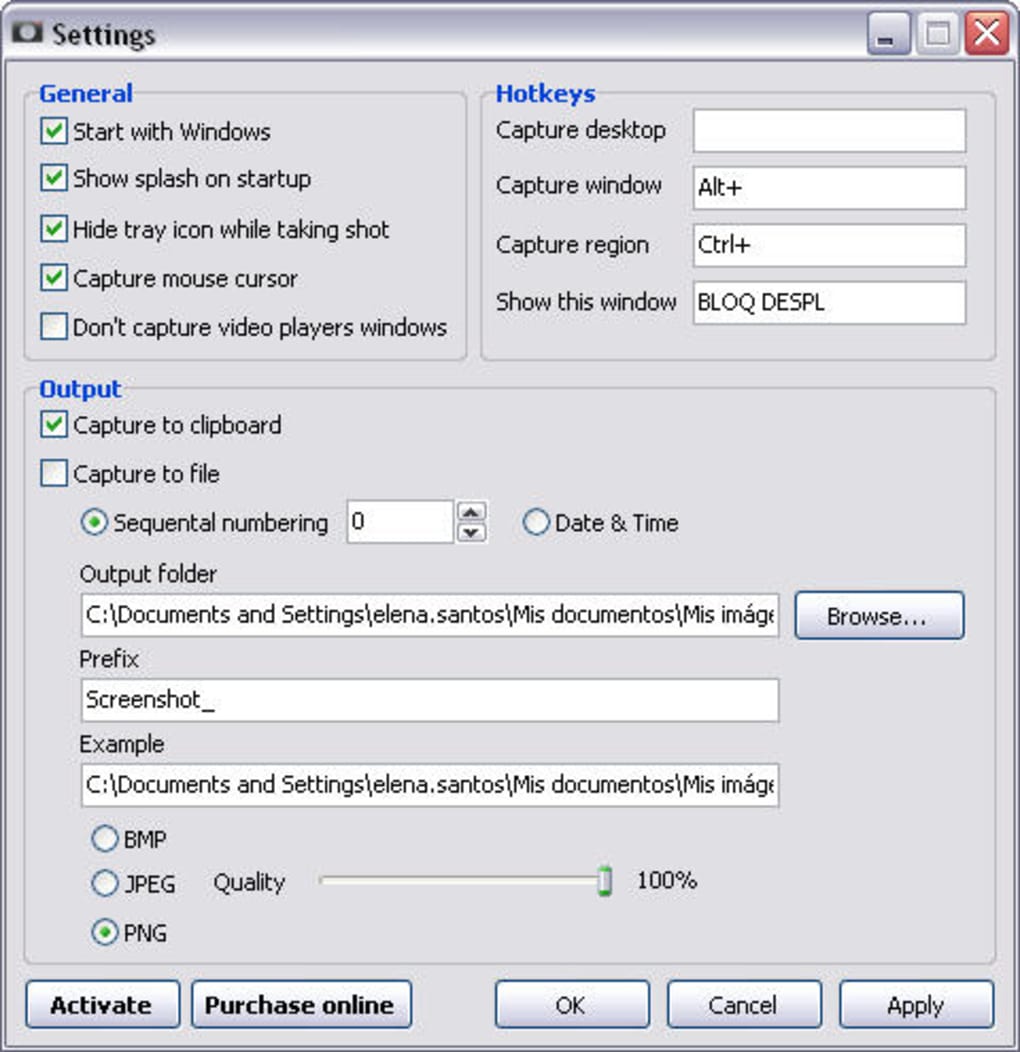
Depois da instalação, abra o CapTrue pelo menu Iniciar ou pela bandeja do sistema. O aplicativo abre com um painel de configurações simples onde você pode personalizar suas preferências. Comece definindo as teclas de atalho para cada modo de captura. Por exemplo, você pode atribuir Ctrl+Shift+1 para tela inteira, Ctrl+Shift+2 para janela ativa e Ctrl+Shift+3 para região personalizada. Esses atalhos são totalmente personalizáveis, permitindo escolher as teclas que melhor se adequam ao seu fluxo de trabalho.
Em seguida, configure as opções de saída. Escolha se deseja que as capturas sejam salvas automaticamente ou copiadas para a área de transferência. Se optar por salvar, selecione a pasta preferida e o formato de arquivo. O CapTrue suporta PNG (sem perdas), JPG (arquivos menores) e BMP (alta qualidade). Você também pode habilitar a nomeação sequencial automática para evitar conflitos de arquivos.
Para gravação de vídeo, certifique‑se de que o microfone esteja configurado corretamente caso queira incluir áudio. Então, pressione a tecla de atalho atribuída para iniciar a gravação. O aplicativo exibirá uma pequena sobreposição indicando que a gravação está em andamento. Interrompa a gravação com a mesma tecla de atalho ou pelo ícone na bandeja do sistema. O vídeo será salvo no formato e local escolhidos.
O CapTrue atualiza‑se automaticamente em segundo plano, garantindo que você sempre tenha a versão mais recente com correções de bugs e melhorias de desempenho. Não há necessidade de verificar manualmente por atualizações—basta manter o aplicativo em execução que ele cuida de tudo.
Compatibilidade, Prós e Contras: O CapTrue é Ideal para Você?
Compatibilidade com Sistema Operacional
CapTrue foi desenvolvido exclusivamente para Windows e funciona perfeitamente no Windows 10 e no Windows 11. Não está disponível para Mac, Android ou iOS, portanto usuários de outras plataformas precisarão buscar alternativas. Contudo, para usuários Windows, ele oferece uma solução confiável e leve que não exige especificações avançadas.
Prós
- Melhora a funcionalidade nativa de captura de tela do Windows sem peso adicional
- Gratuito para download e uso, sem custos ocultos
- Suporta três modos de captura: tela inteira, janela ativa e região personalizada
- Teclas de atalho personalizáveis para acesso instantâneo
- Gravação de vídeo com múltiplos formatos de exportação
- Salvamento automático de arquivos com nomeação sequencial
- Uso mínimo de recursos do sistema
- Download seguro, sem anúncios ou malware
Contras
- Não inclui ferramentas básicas de edição de imagem (corte, anotação etc.)
- Sem suporte para Mac, Android ou iOS
- A qualidade da gravação de vídeo pode variar conforme o desempenho do sistema
- A interface é mínima—alguns usuários podem desejar mais opções de personalização
FAQ: Tudo o Que Você Precisa Saber Sobre o CapTrue
O CapTrue é gratuito para download e uso?
Sim, o CapTrue é completamente gratuito para download e uso. Não há recursos premium ou modelos de assinatura. O software é suportado por doações opcionais e foi projetado para permanecer sem anúncios e seguro.
Posso usar o CapTrue no Windows 11?
Absolutamente. O CapTrue é totalmente compatível com o Windows 11 e foi testado para funcionar perfeitamente com as atualizações mais recentes. Ele integra‑se bem à interface moderna do Windows e seus recursos.
O CapTrue suporta gravação de vídeo?
Sim, o CapTrue inclui funcionalidade de gravação de vídeo. Você pode capturar a atividade da tela com áudio (se ativado) e salvar as gravações em vários formatos como MP4 ou AVI, conforme suas configurações.
Posso editar capturas de tela após tirá‑las?
O CapTrue não inclui ferramentas de edição integradas. Contudo, você pode copiar as capturas para a área de transferência e colá‑las em editores de imagem como Paint, Photoshop ou ferramentas online para edição.
Como altero as teclas de atalho no CapTrue?
Abra o aplicativo CapTrue na bandeja do sistema, vá ao menu de configurações e selecione “Teclas de Atalho”. A partir daí, você pode atribuir ou reatribuir atalhos para cada modo de captura (tela inteira, janela ativa, região personalizada).
Veredito Final: CapTrue é uma Potência Leve para Usuários Windows
O CapTrue é mais que uma ferramenta de captura de tela—é um aprimoramento inteligente da funcionalidade nativa do Windows. Com seus três modos de captura, teclas de atalho personalizáveis, gravação de vídeo e salvamento automático de arquivos, ele oferece uma experiência poderosa e leve. Embora falte recursos básicos de edição, seu objetivo principal—melhorar fluxos de captura de tela e gravação—é executado com perfeição.
Para quem usa Windows 10 ou 11 e deseja uma maneira gratuita, segura e eficiente de capturar telas e vídeos, o CapTrue é uma excelente escolha. É ideal para estudantes, profissionais, educadores e criadores de conteúdo que valorizam rapidez e simplicidade.
Baixe o CapTrue hoje e transforme sua experiência de captura de tela—sem software extra, sem complicações, apenas resultados instantâneos e de alta qualidade.







